
Подключение ассистента
Подключить Claude
Добавь memex в Claude как пользовательский коннектор, подтверди подключение и разреши инструментам работать без вопросов.
Memex подключается к Claude как пользовательский коннектор.
Добавь memex в Claude
Перейди по ссылке Добавить в Claude. Claude откроется с уже заполненными полями: название Memex и адрес. Нажми Добавить.
Если ссылка не сработала, открой коннекторы Claude:
- В Claude открой Настройки → Коннекторы и нажми Добавить.
- Назови коннектор Memex, вставь этот адрес и нажми Продолжить.
- Оставь найденные настройки и нажми Добавить.
https://memex.tools/mcpПодключи и подтверди
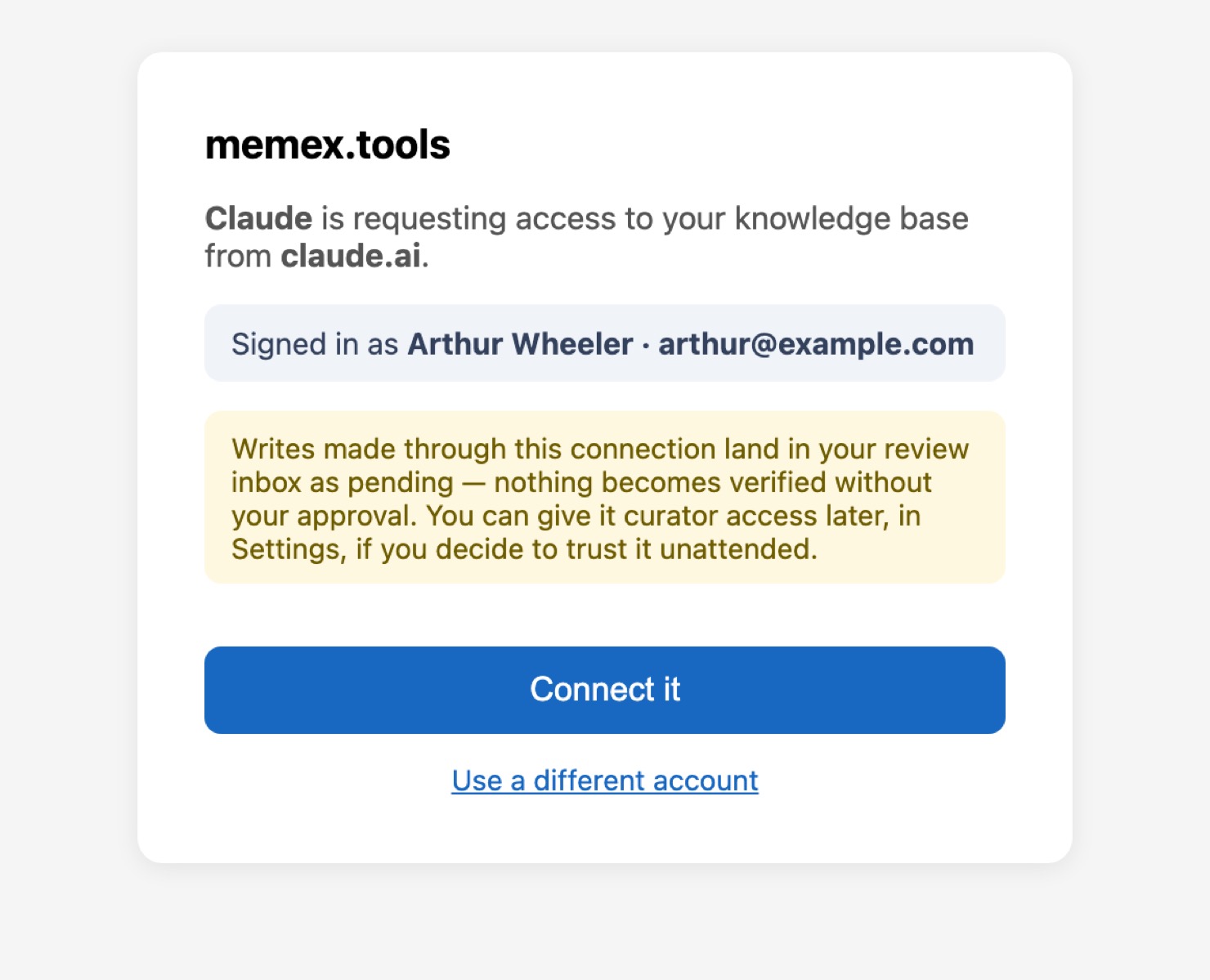
Нажми Подключить рядом с Memex в Claude. Когда откроется memex, нажми Connect it.
Разреши все инструменты
Чтобы Claude не спрашивал разрешения перед каждым действием в memex, открой Memex в разделе Коннекторы и выбери Всегда разрешить и для Read-only tools, и для Write/delete tools.
Проверь подключение
В новом чате спроси:
Ты видишь мой memex? Скажи одним предложением, что такое memex.
Потом отправь первое сообщение, чтобы Claude знал, как ты хочешь работать с memex.
Если что-то не работает
Пропал инструмент memex. Claude помнит список инструментов memex таким, каким он был в день, когда добавили коннектор. Удали Memex в разделе Коннекторы и добавь снова. Подробнее — Ассистент не видит memex.
Claude спрашивает разрешения перед каждым действием. Подробнее — Чтобы ассистент не спрашивал каждый раз.