
Повседневное использование
Вид
«Одна панель», «Две панели» или «Авто»: по одной странице или список и открытое рядом.
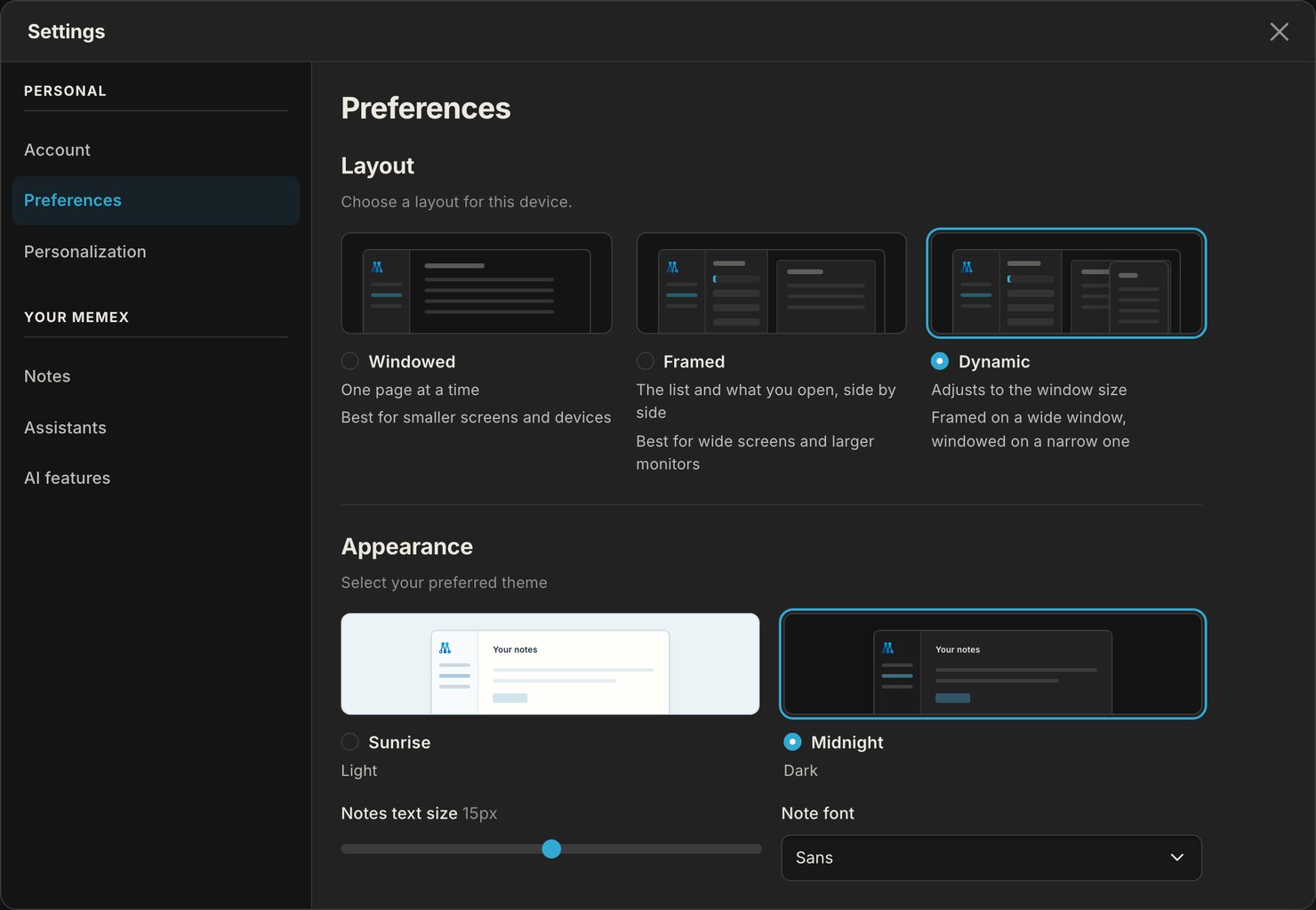
Вид определяет, что происходит, когда ты открываешь что-то из списка в разделах Заметки, Входящие или Навыки. Вариантов три.
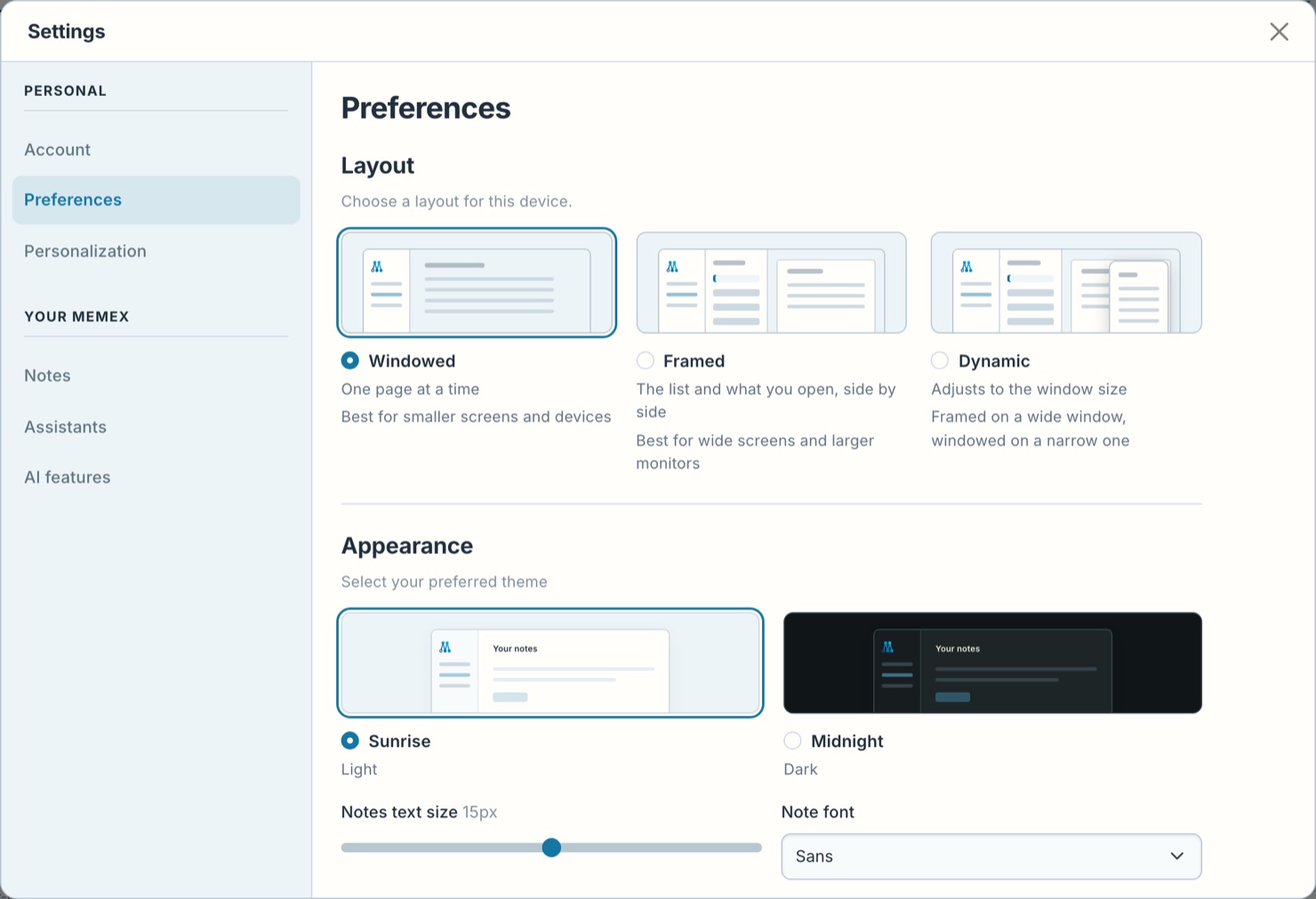
Одна панель
По одной странице. Нажми на заметку — она откроется на всё окно. Чтобы снова увидеть список, вернись назад.
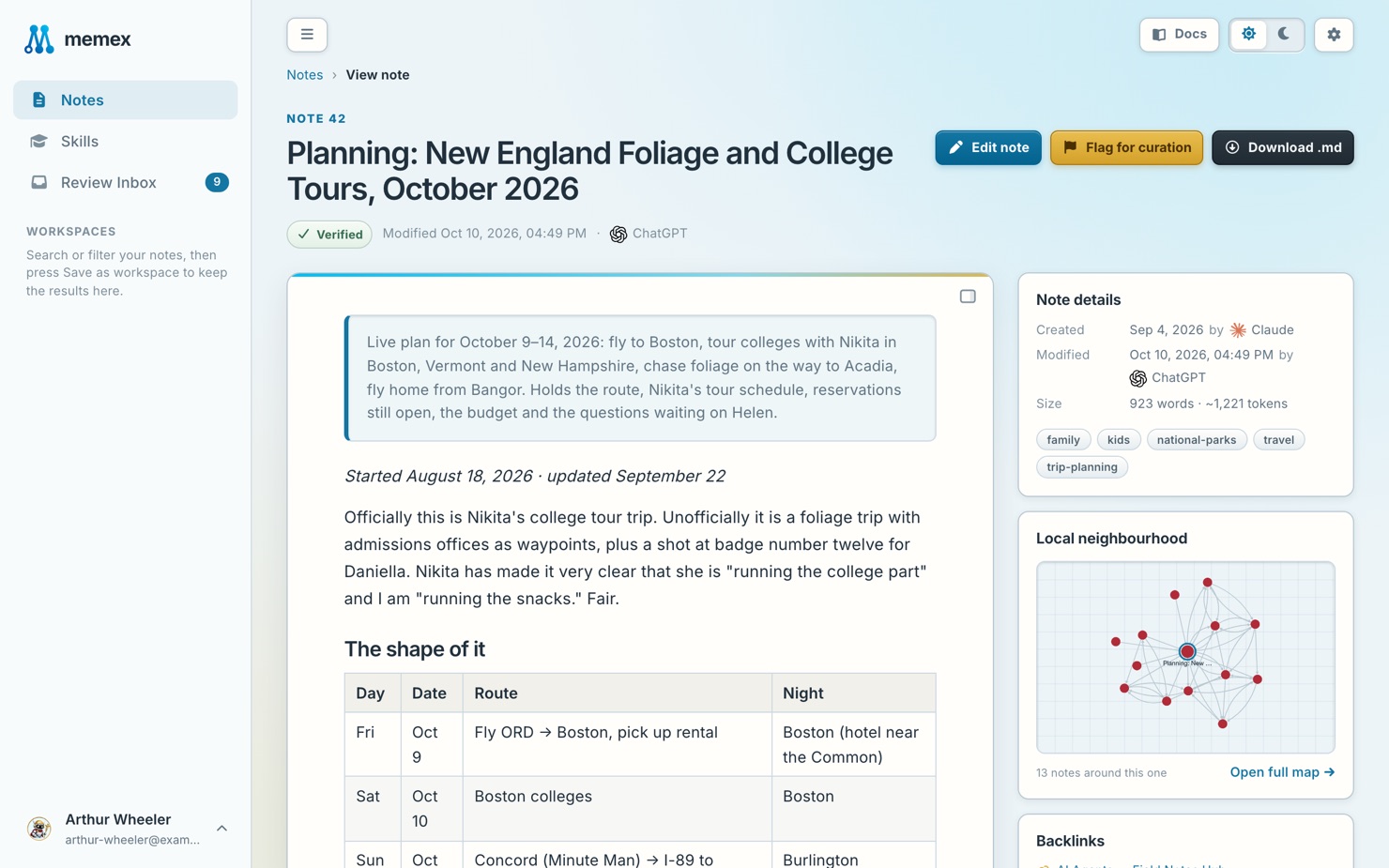
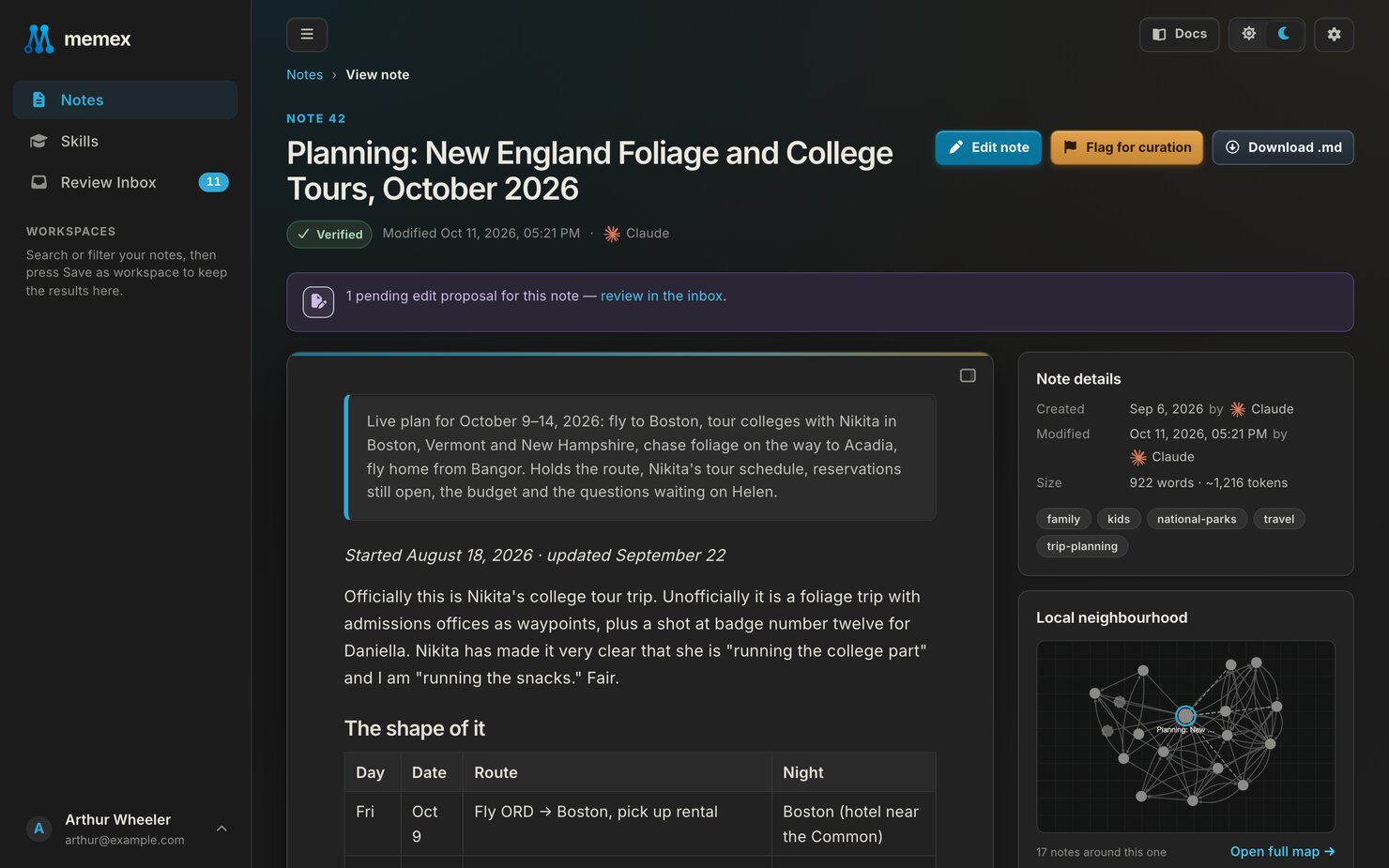
Удобно на телефоне, планшете и небольших экранах.
Две панели
Список остаётся слева, а то, на что ты нажимаешь, открывается справа. Нажмёшь на другую строку — поменяется только правая часть, и место в списке не потеряется.
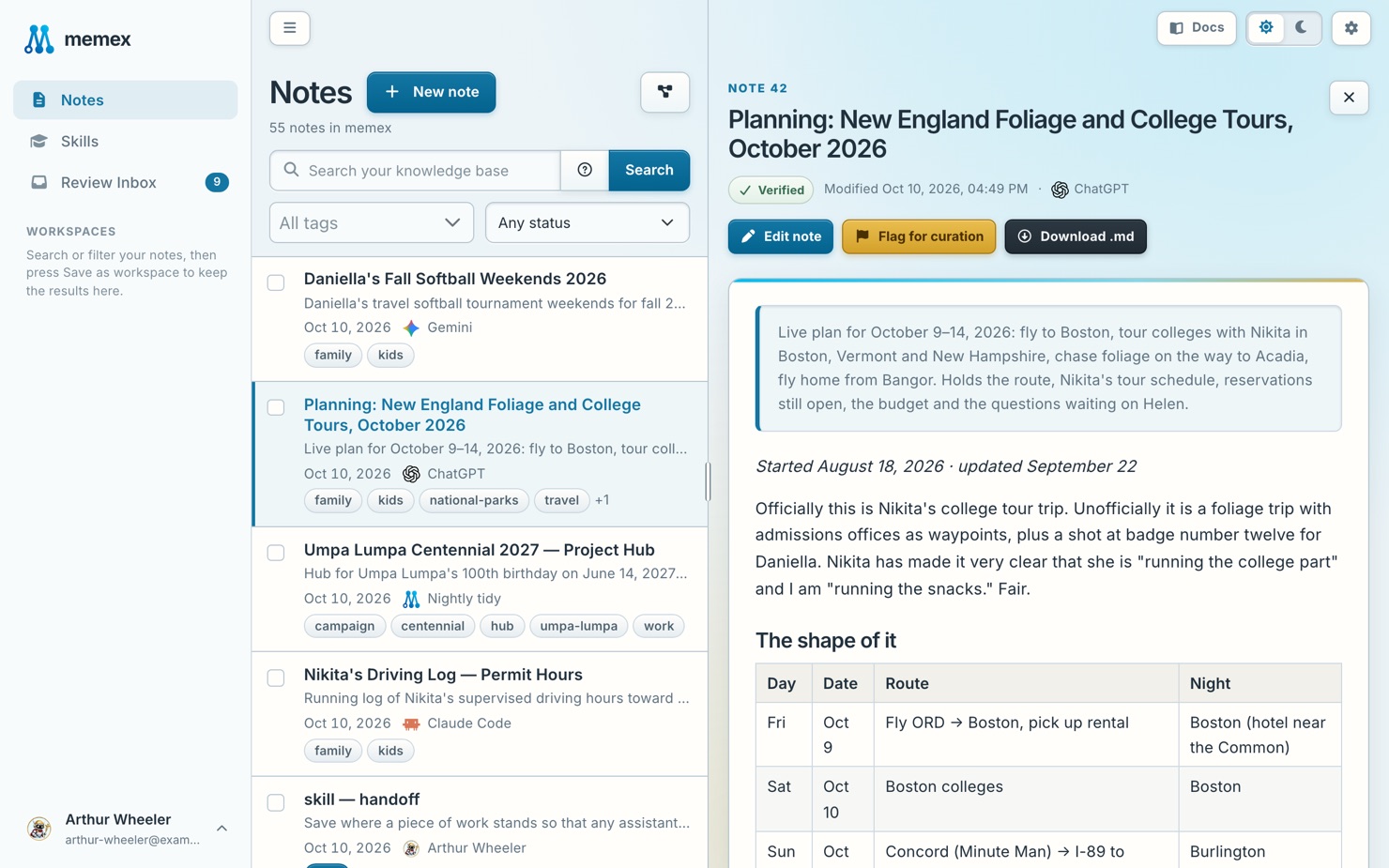
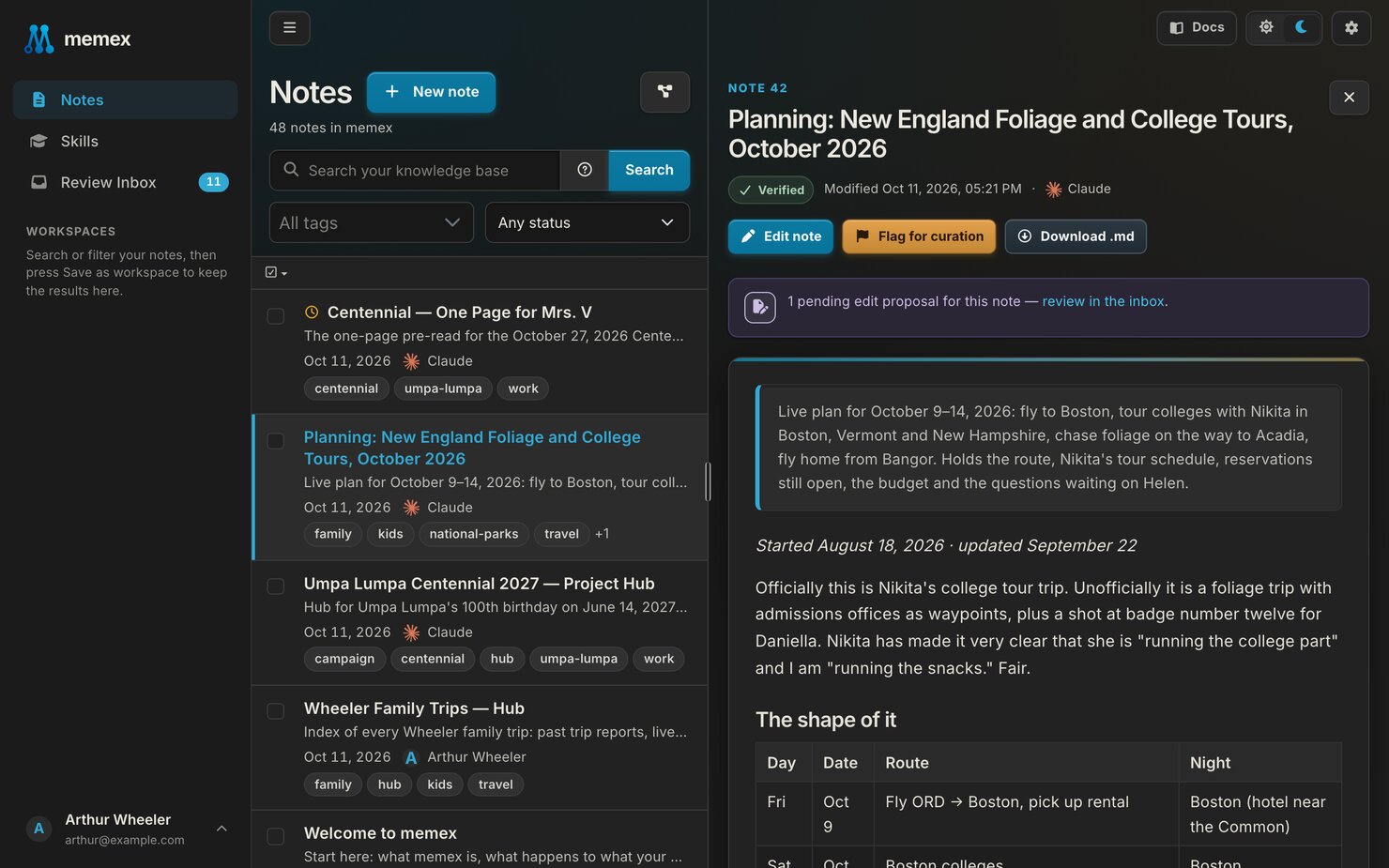
В разделе Входящие справа открывается изменение, которое нужно проверить, а в разделе Навыки — навык.
Удобно на широких экранах и больших мониторах.
Авто
В режиме «Авто» вид сам меняется по ширине окна. В широком окне — две панели. Сузишь окно — страницы будут открываться по одной; расширишь — список вернётся.
Выбирай его, если работаешь в одном браузере и на ноутбуке, и на большом мониторе или часто меняешь размер окна. Если скрыть боковое меню, две панели поместятся и в окне поуже. Этот вариант включён по умолчанию.
Как выбрать вид
Открой «Основные»
Нажми на шестерёнку справа вверху, затем — Основные.
Выбери вид
В блоке Вид выбери Одна панель, Две панели или Авто. Вид сменится сразу.
Как работать с двумя панелями
| Что нужно | Что сделать |
|---|---|
| Открыть что-то | Нажми на строку. Ссылка внутри заметки тоже откроется справа. |
| Сделать список шире или уже | Перетащи линию между панелями. Двойной клик по ней вернёт ширину по умолчанию. |
| Перейти в другую панель | Нажми F6. |
| Закрыть открытое | Нажми Esc или × справа вверху. |